Скачайте Яндекс Браузер Бесплатно с функцией ИИ с официального сайта. Блокировщик рекламы, встроенная защита Protect, встроенный переводчик, кастомизация, турборежим и конечно же Алиса.

Яндекс Браузер — это браузер на базе Chromium, который объединяет привычные инструменты для работы в интернете с сервисами Яндекса и функциями искусственного интеллекта. Его сильные стороны — встроенный перевод, средства защиты, синхронизация данных и интеграция с Алисой, помогающей искать ответы и работать с текстами. Он подойдет тем, кто хочет получать больше возможностей без установки множества отдельных расширений.
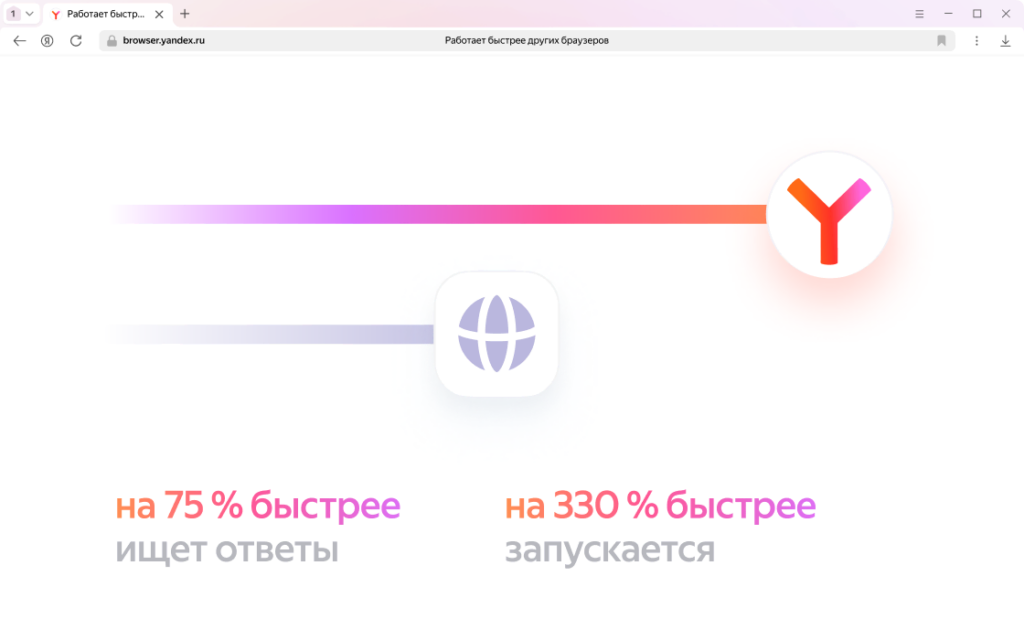
Подробно о преимуществах
✅ Chromium под капотом. Браузер использует движок рендеринга Blink и JavaScript‑движок V8 — те же, что в Google Chrome и Microsoft Edge. Для конечного пользователя это означает корректное отображение любых современных сайтов, поддержку веб‑приложений, WebAssembly, WebGPU и регулярные обновления безопасности, которые Яндекс подтягивает из апстрима Chromium.
✅ Технология Protect. Это не одна функция, а комплекс. Браузер проверяет URL по базе опасных сайтов, блокирует фишинговые страницы и предупреждает о поддельных формах ввода платёжных данных. Скачиваемые файлы проверяются антивирусным движком до сохранения на диск. При подключении к открытым Wi‑Fi‑сетям соединение с сайтами, работающими по HTTP, дополнительно шифруется. Отдельно стоит отметить защиту от подмены DNS и поддержку DNS‑over‑HTTPS.
✅ Встроенный переводчик нового поколения. Перевод страниц — стандартная функция для любого крупного браузера, но Яндекс пошёл дальше. Браузер умеет переводить текст на картинках (например, скриншоты или мемы), субтитры и — главное — голосовую дорожку видео. Нейросеть распознаёт речь на YouTube, Vimeo, Twitch и других площадках, переводит её и озвучивает синтезированными голосами с сохранением тайминга. Закадровый перевод работает на десятках языков и включается одной кнопкой.
✅ Блокировка навязчивой рекламы. Без установки AdBlock браузер убирает всплывающие окна, автовоспроизводящиеся видео со звуком, шокирующую рекламу и баннеры, закрывающие контент. Полную блокировку рекламы он не делает по умолчанию, но подключаемые расширения работают штатно.
✅ Управление вкладками. Помимо привычных горизонтальных вкладок, есть боковая панель с вертикальным списком — удобно, когда открыто 40+ страниц. Вкладки можно группировать, закреплять, а неактивные автоматически выгружаются из памяти, что заметно снижает потребление RAM на ноутбуках.
✅ Табло и умная строка. Стартовая страница («Табло») — это настраиваемая панель быстрого доступа с виджетами погоды, почты, пробок. Адресная строка объединяет поиск и навигацию, показывает ответы на простые запросы (курсы валют, погода, калькулятор) до перехода на страницу.
✅ Синхронизация через Яндекс ID. Закладки, пароли, история, открытые вкладки и настройки синхронизируются между Windows, macOS, Linux, Android и iOS. Пароли хранятся в зашифрованном виде с возможностью установки мастер‑пароля, который известен только пользователю и не передаётся на серверы.
✅ Режим чтения и энергосбережение. Режим чтения убирает лишние элементы со страницы, оставляя текст и иллюстрации. На ноутбуках браузер автоматически снижает частоту фонового обновления и ограничивает активность вкладок при работе от батареи.
✅ Кастомизация. Анимированные фоны, тёмная тема, настройка боковой панели, возможность отключить любые сервисы Яндекса — браузер не навязывает экосистему жёстко, хотя и предлагает её активно.
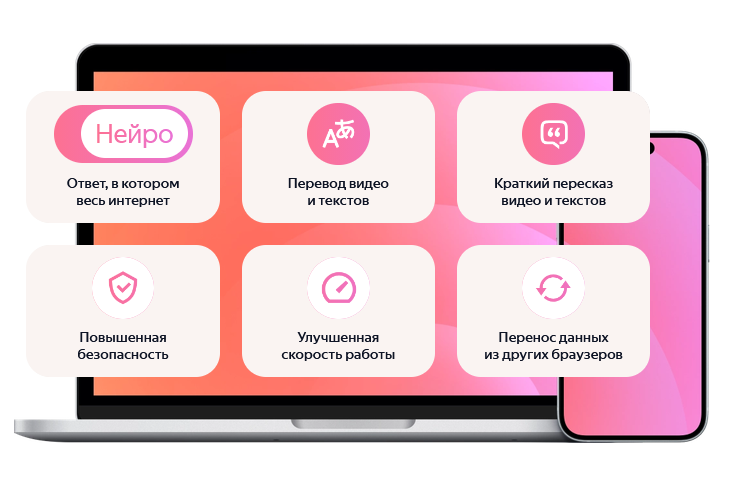
Алиса и искусственный интеллект в браузере
Интеграция ИИ — то, чем Яндекс Браузер сегодня отличается от конкурентов сильнее всего. Алиса в браузере — это не просто голосовой помощник, а интерфейс к большой языковой модели YandexGPT, встроенный прямо в рабочий процесс.
✅ Голосовое управление. Классический сценарий: пользователь говорит «Алиса, открой почту» или «найди рецепт борща», и браузер выполняет команду. Помощник умеет открывать сайты, искать информацию, включать музыку, ставить таймер, отвечать на фактические вопросы. Активация — по горячей клавише, кнопке на панели или голосом (если включена фраза активации).
✅ Пересказ страниц и видео. Одна из самых полезных функций для тех, кто работает с большими объёмами информации. На любой длинной статье появляется кнопка «Пересказать» — нейросеть за несколько секунд формирует структурированное резюме с ключевыми тезисами. То же работает с видео: браузер получает транскрипцию ролика на YouTube или другом сервисе и выдаёт краткое содержание с таймкодами. Для часового лекционного видео это экономит время радикально.
✅ Вопросы по содержимому страницы. Открыв документацию, научную статью или длинный договор, можно задать Алисе вопрос: «что здесь говорится про сроки оплаты?» — и получить ответ, основанный именно на тексте открытой вкладки, а не на общих знаниях модели.
✅ Работа с текстом в полях ввода. В любом текстовом поле — от почты до формы комментария — доступна панель ИИ‑помощника. Он может исправить ошибки, переписать текст формальнее или короче, дополнить начатую мысль, сгенерировать письмо по короткому описанию. Технически это тот же YandexGPT, вызванный с контекстом выделенного текста.
✅ Генерация изображений. Через Алису доступна нейросеть для создания картинок по текстовому описанию — прямо из браузера, без перехода в отдельные сервисы.
✅ Нейро в поиске. При поиске через Яндекс браузер показывает не только ссылки, но и сгенерированный ИИ ответ с указанием источников — модель собирает информацию с нескольких сайтов и формирует связный текст.
✅ Как это устроено технически. Вычисления языковой модели выполняются на серверах Яндекса — локально такие модели на обычном ПК не запустить. Браузер передаёт на сервер текст страницы или запрос, получает результат и отображает его. Это важно понимать с точки зрения приватности: функции ИИ можно отключить в настройках, если работа ведётся с конфиденциальными документами. Распознавание речи для перевода видео также выполняется в облаке, а озвучка синтезируется голосовыми моделями Яндекса.
Вопросы и ответы
Как установить Яндекс Браузер? На компьютере: зайдите на официальный сайт и скачайте установщик для своей ОС и запустите его. На Windows это файл .exe, на macOS — .dmg, для Linux доступны пакеты .deb и .rpm. На мобильных устройствах браузер устанавливается из Google Play, App Store, RuStore или Huawei AppGallery. При первом запуске мастер предложит импортировать данные из текущего браузера и войти в Яндекс ID.
На каких устройствах работает браузер? Настольные ПК и ноутбуки на Windows, macOS и Linux; смартфоны и планшеты на Android и iOS; есть версия для Android TV и телевизоров. Также существует облегчённая версия Яндекс Браузер Лайт для слабых Android‑устройств и корпоративная редакция для организаций с централизованным управлением политиками.
Какие версии ОС поддерживаются? Актуальные сборки требуют Windows 10 или 11 (для Windows 7 и 8.1 распространяются устаревшие версии без обновлений функций), macOS 11 Big Sur и новее, Linux‑дистрибутивы на базе Debian/Ubuntu и RPM‑системы, включая российские Astra Linux, ALT Linux и РЕД ОС. Мобильные версии требуют Android 8.0+ и iOS 15+. Точные требования лучше сверять на официальном сайте — они периодически ужесточаются вслед за Chromium.
Как перенести закладки и данные из другого браузера? Откройте меню (три полоски) → «Настройки» → раздел «Общие настройки» → «Импортировать данные». Выберите браузер‑источник: Chrome, Firefox, Edge, Opera или другой установленный на компьютере. Можно перенести закладки, пароли, историю, открытые вкладки и данные автозаполнения. Если браузера‑источника на этом ПК нет, экспортируйте закладки из него в HTML‑файл и импортируйте этот файл через тот же диалог, выбрав пункт «HTML‑файл с закладками».
Как сделать браузером по умолчанию? В настройках Яндекс Браузера в разделе «Общие настройки» есть кнопка «Сделать браузером по умолчанию». На Windows 10/11 система откроет «Параметры → Приложения → Приложения по умолчанию», где нужно выбрать Yandex для веб‑браузера. На macOS: «Системные настройки → Рабочий стол и Dock → Веб‑браузер по умолчанию». На Android: «Настройки → Приложения → Приложения по умолчанию → Браузер». На iOS: «Настройки → Яндекс Браузер → Приложение браузера по умолчанию».
Как устанавливать расширения и плагины? Браузер совместим с расширениями из каталога Chrome Web Store и Opera Addons — устанавливаются они стандартной кнопкой «Установить» на странице расширения. Кроме того, в меню «Дополнения» есть собственный каталог проверенных Яндексом расширений, которые включаются одним переключателем. Управление установленными расширениями — по адресу browser://extensions или через «Меню → Дополнения».
Можно ли отключить сервисы Яндекса и Алису? Да. В настройках можно убрать Табло, отключить Алису, рекламные виджеты, новостную ленту, изменить поисковую систему по умолчанию на любую другую. Браузер остаётся полнофункциональным.
Как включить перевод видео? При открытии ролика на иностранном языке в верхней части плеера появляется кнопка перевода. Первое нажатие запускает обработку (от нескольких секунд до пары минут для длинных видео), после чего озвучка воспроизводится поверх оригинала. Громкость оригинальной дорожки регулируется отдельно.
Безопасно ли хранить пароли в браузере? Пароли шифруются локально и синхронизируются в зашифрованном виде. Рекомендуется включить мастер‑пароль: без него любой, кто получил доступ к вашей учётной записи ОС, сможет посмотреть сохранённые пароли. С мастер‑паролем расшифровка возможна только после его ввода.
Почему браузер потребляет много памяти? Это общая особенность Chromium: каждая вкладка работает в отдельном процессе ради стабильности и безопасности. Яндекс Браузер частично компенсирует это выгрузкой неактивных вкладок. Если памяти всё равно не хватает, проверьте установленные расширения — они часто оказываются главным потребителем ресурсов.
Системные требования
Windows
- ОС: Windows 7 / 8 / 10 / 11 (64‑бит рекомендуется)
- Процессор: Intel Pentium 4 с поддержкой SSE3 или новее; фактически любой процессор последних 10 лет
- Оперативная память: минимум 2 ГБ, рекомендуется 4 ГБ и более
- Свободное место на диске: не менее 600 МБ для установки, плюс место под кэш и профиль
macOS
- ОС: macOS 11 Big Sur и новее
- Поддерживаются как Intel, так и Apple Silicon (M1/M2/M3) — есть нативная ARM‑сборка
- Оперативная память: от 4 ГБ
- Свободное место: около 500 МБ
Linux
- 64‑битные дистрибутивы на базе Debian/Ubuntu (пакет .deb) и RPM‑системы (Fedora, openSUSE, ALT Linux, Astra Linux, РЕД ОС)
- Оперативная память: от 2 ГБ
- Требуются актуальные версии glibc и системных библиотек; на очень старых дистрибутивах браузер может не запуститься
Android
- Версия ОС: Android 8.0 и новее
- Оперативная память: от 2 ГБ (для Яндекс Браузер Лайт — от 1 ГБ)
- Свободное место: около 200 МБ
iOS / iPadOS
- Версия ОС: iOS 15 и новее
- Совместим с iPhone и iPad; на iOS браузер использует системный движок WebKit, поэтому часть функций (в частности расширения) там недоступна
Для стабильной работы функций перевода видео и ИИ‑ассистента требуется постоянное интернет‑соединение — эти вычисления выполняются на серверах Яндекса, а не локально.
Яндекс Браузер — прагматичный выбор для тех, кто хочет получить надёжность Chromium с дополнительной прослойкой полезных сервисов. Его сильные стороны — защита Protect, уникальный перевод видео и практичная интеграция ИИ, которая реально экономит время при работе с контентом. Слабые — активное продвижение собственной экосистемы, которое, впрочем, нейтрализуется парой минут в настройках. Для повседневной работы, учёбы и потребления иноязычного контента это один из самых функциональных браузеров на рынке.